東家教育與匯盈地產戰略合作新篇章 4月總結表彰暨5月啟動會圓滿落幕
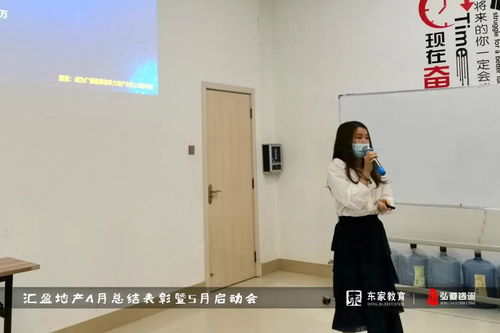
東家教育企業顧問咨詢與戰略合作單位匯盈地產共同舉辦的“4月表彰暨5月啟動會”在熱烈而莊重的氛圍中圓滿落幕。此次會議不僅是對過往合作成果的深度復盤與嘉獎,更是雙方深化戰略協作、共繪未來發展藍圖的關鍵里程碑,標志著東家教育在為企業提供專業化、定制化教育咨詢服務領域的實踐再結碩果。
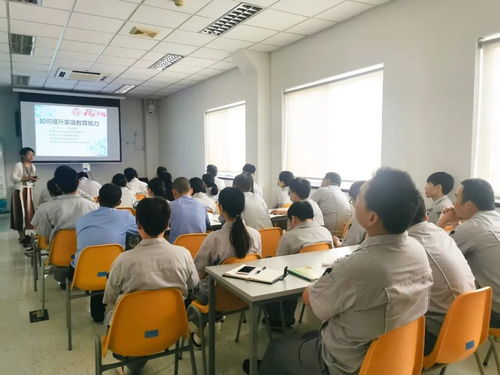
會議伊始,東家教育咨詢團隊與匯盈地產管理層及核心骨干齊聚一堂。東家教育首席顧問在開場致辭中回顧了四月合作歷程,高度肯定了匯盈地產團隊在組織效能提升、人才梯隊建設及企業文化落地等項目中展現出的卓越執行力與創新精神。通過東家教育提供的系統性培訓、一對一教練輔導及戰略工作坊等咨詢服務,匯盈地產在內部管理流程優化、中層領導力培養及市場應變能力方面取得了顯著進步,為企業的穩健發展注入了強勁的智力動能。
在隆重的表彰環節,會議對四月合作期間涌現出的優秀團隊與個人進行了嘉獎。匯盈地產多個部門及項目組因在戰略目標達成、跨部門協作創新及學習轉化應用方面的突出表現,獲得了東家教育頒發的“卓越實踐獎”、“高效協同獎”及“學習成長之星”等榮譽。這些獎項不僅是對過往成績的認可,更是對雙方團隊精誠合作、共創價值的最佳印證。獲獎代表在分享感言時紛紛表示,東家教育的專業咨詢與陪伴式服務,為團隊帶來了前沿的管理理念與實用的工具方法,有效解決了業務拓展中的實際痛點,激發了組織內生動力。
會議進入了關鍵的五月戰略啟動部分。東家教育項目團隊基于對行業趨勢的精準洞察及對匯盈地產發展階段的深度研判,正式發布了五月合作計劃與核心目標。新一階段的咨詢服務將聚焦于“數字化轉型下的組織韌性構建”與“高績效銷售團隊的系統化鍛造”兩大主題,通過引入敏捷管理工具、場景化實戰訓練及數據驅動決策模型,助力匯盈地產進一步提升市場競爭力與可持續發展能力。雙方代表共同啟動了象征合作深化的儀式,表達了對未來協同創新、共贏發展的堅定信心。
此次暨啟動會的成功舉辦,充分彰顯了東家教育作為專業企業顧問咨詢機構的服務價值與賦能成效。東家教育始終秉持“賦能組織,成就個人”的使命,通過深度融合的咨詢合作,為企業客戶提供從戰略到執行的全鏈條教育解決方案。與匯盈地產的合作典范,再次驗證了定制化教育咨詢在驅動企業變革、提升組織效能方面的關鍵作用。
東家教育將繼續攜手匯盈地產及更多優質合作伙伴,以專業、深度、實效的服務,共同應對市場挑戰,把握發展機遇,在波瀾壯闊的商業浪潮中,書寫教育咨詢賦能企業高質量發展的新篇章。強強聯合,智啟征程再啟,輝煌可期。
如若轉載,請注明出處:http://www.tututxs365.cn/product/39.html
更新時間:2026-08-07 11:33:27